调试
在本指南中,我们将探索多种调试 AdonisJS 应用程序的方法,从使用 VSCode 调试器到使用 Dump and Die 以及查看框架的调试日志。
使用 VSCode 调试器进行调试
使用 VSCode 调试器调试 AdonisJS 应用程序非常简单。你只需要创建一个 .vscode/launch.json 文件并使用 Node.js 调试器。
在以下示例中,我们定义了一个配置,以调试模式启动 AdonisJS 开发服务器,然后将 VSCode 调试器附加到它。
另请参阅:VSCode 调试文档
// title: .vscode/launch.json
{
  "version": "0.2.0",
  "configurations": [
    {
      "type": "node",
      "request": "launch",
      "name": "Dev server",
      "program": "${workspaceFolder}/ace.js",
      "args": ["serve", "--hmr"],
      "skipFiles": ["<node_internals>/**"]
    }
  ]
}
要开始调试:
- 使用
(CMD + Shift + P)打开命令面板。 - 搜索 Debug: Select and Start Debugging。你将看到来自
.vscode/launch.json文件的启动选项列表。 - 选择 Dev server 选项以使用 VSCode 调试器运行 HTTP 服务器。
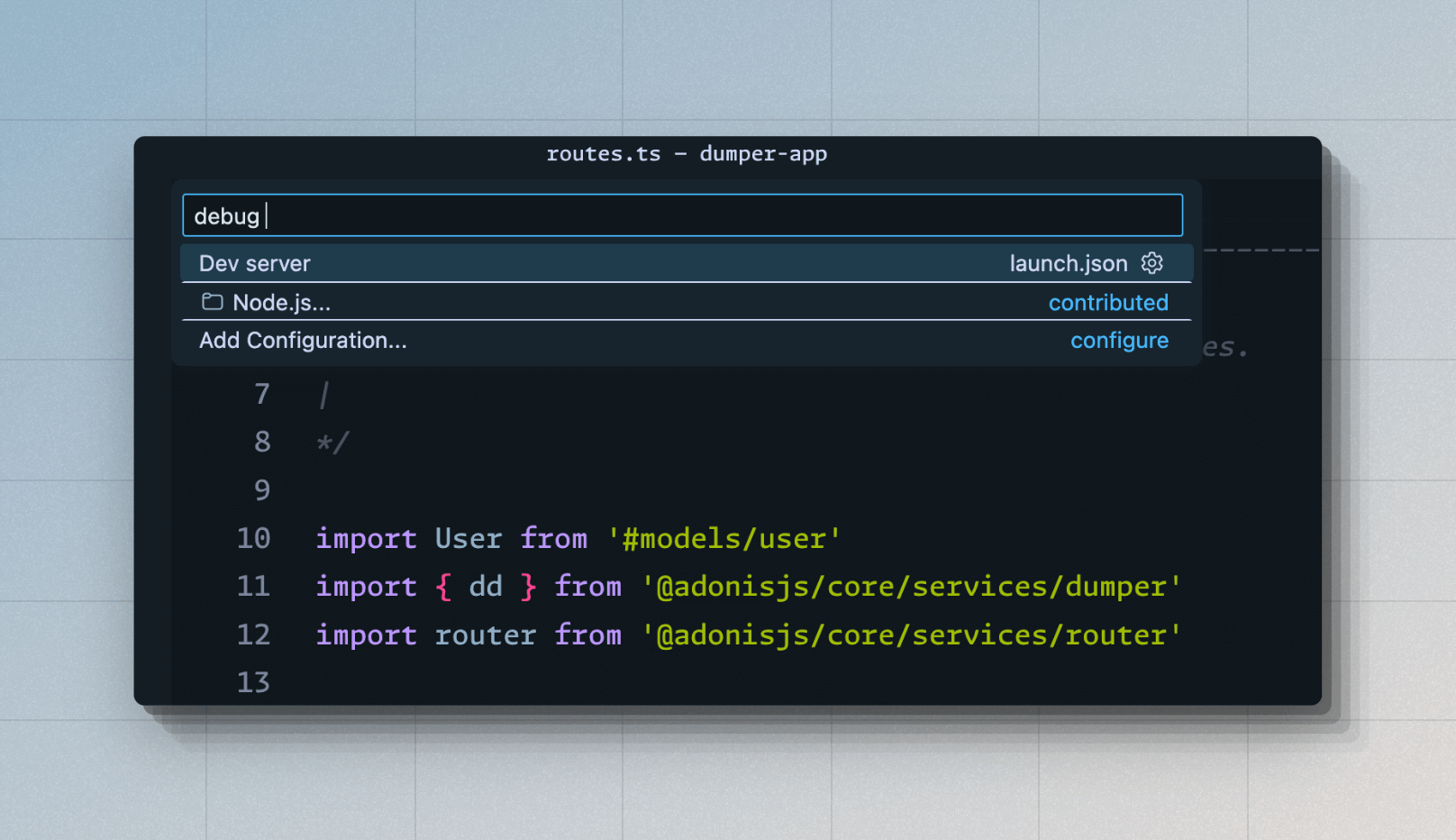
调试测试
你可以定义另一个启动选项以在调试模式下运行测试。
// title: .vscode/launch.json
{
  "version": "0.2.0",
  "configurations": [
    {
      "type": "node",
      "request": "launch",
      "name": "Dev server",
      "program": "${workspaceFolder}/ace.js",
      "args": ["serve", "--hmr"],
      "skipFiles": ["<node_internals>/**"]
    },
    // insert-start
    {
      "type": "node",
      "request": "launch",
      "name": "Tests",
      "program": "${workspaceFolder}/ace.js",
      "args": ["test", "--watch"],
      "skipFiles": ["<node_internals>/**"]
    }
    // insert-end
  ]
}
调试所有其他 Ace 命令
为每个 ace 命令定义单独的启动选项不是一个实际的选择。因此,你可以在 .vscode/launch.json 文件中定义 attach 配置。
在 attach 模式下,VSCode 将其调试器附加到已运行的 Node.js 进程,前提是该进程是在 VSCode 集成终端中使用 --inspect 标志启动的。
让我们首先修改 .vscode/launch.json 文件并向其中添加以下配置。
// title: .vscode/launch.json
{
  "version": "0.2.0",
  "configurations": [
    // insert-start
    {
      "type": "node",
      "request": "attach",
      "name": "Attach Program",
      "port": 9229,
      "autoAttachChildProcesses": true,
      "skipFiles": ["<node_internals>/**"]
    },
    // insert-end
    {
      "type": "node",
      "request": "launch",
      "name": "Dev server",
      "program": "${workspaceFolder}/ace.js",
      "args": ["serve", "--hmr"],
      "skipFiles": ["<node_internals>/**"]
    },
    {
      "type": "node",
      "request": "launch",
      "name": "Tests",
      "program": "${workspaceFolder}/ace.js",
      "args": ["test", "--watch"],
      "skipFiles": ["<node_internals>/**"]
    }
  ]
}
要在附加模式下开始调试:
- 使用
(CMD + Shift + P)打开命令面板。 - 搜索 Debug: Select and Start Debugging。你将看到来自
.vscode/launch.json文件的启动选项列表。 - 选择 Attach Program 选项。
- 使用
--inspect标志运行 Ace 命令。例如:shnode --inspect ace migration:run
::video{url="https://res.cloudinary.com/adonis-js/video/upload/v1726932262/n91xtzqavpdoro79lnza.mp4" controls="true"}
调试 Edge 模板
你可以像调试 TypeScript 编写的应用程序代码一样调试 Edge 模板。但是,对于 Edge,你不能使用 VSCode 提供的断点。相反,你必须使用 @debugger 标签定义代码内断点。
TIP
调试器将显示 Edge 模板的编译输出。
@debuggerDump and Die
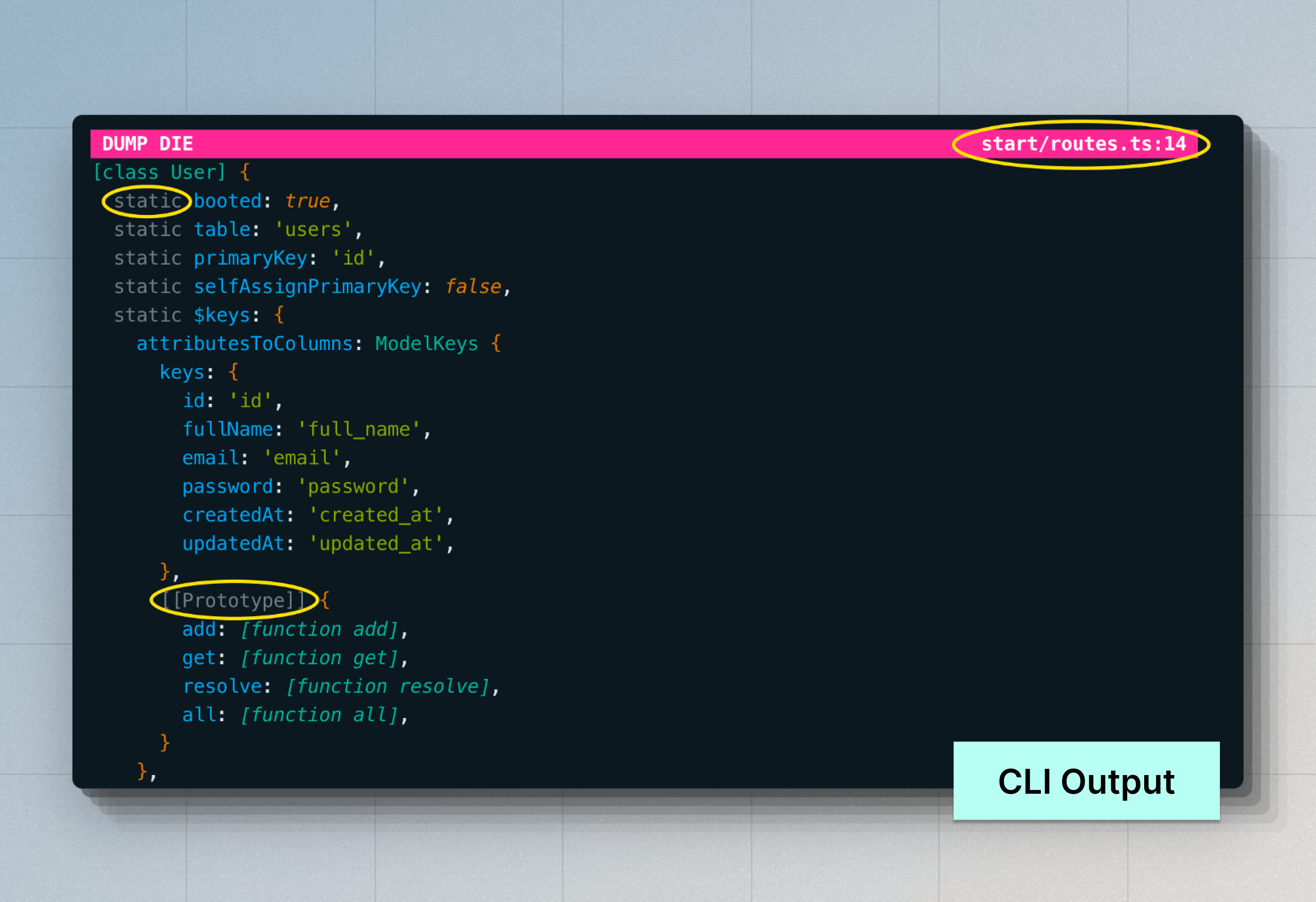
Dump and Die(称为 dd)类似于最受欢迎的调试技术 console.log。但是,dd 辅助函数会通过抛出异常来停止执行,并在浏览器或终端中显示输出。
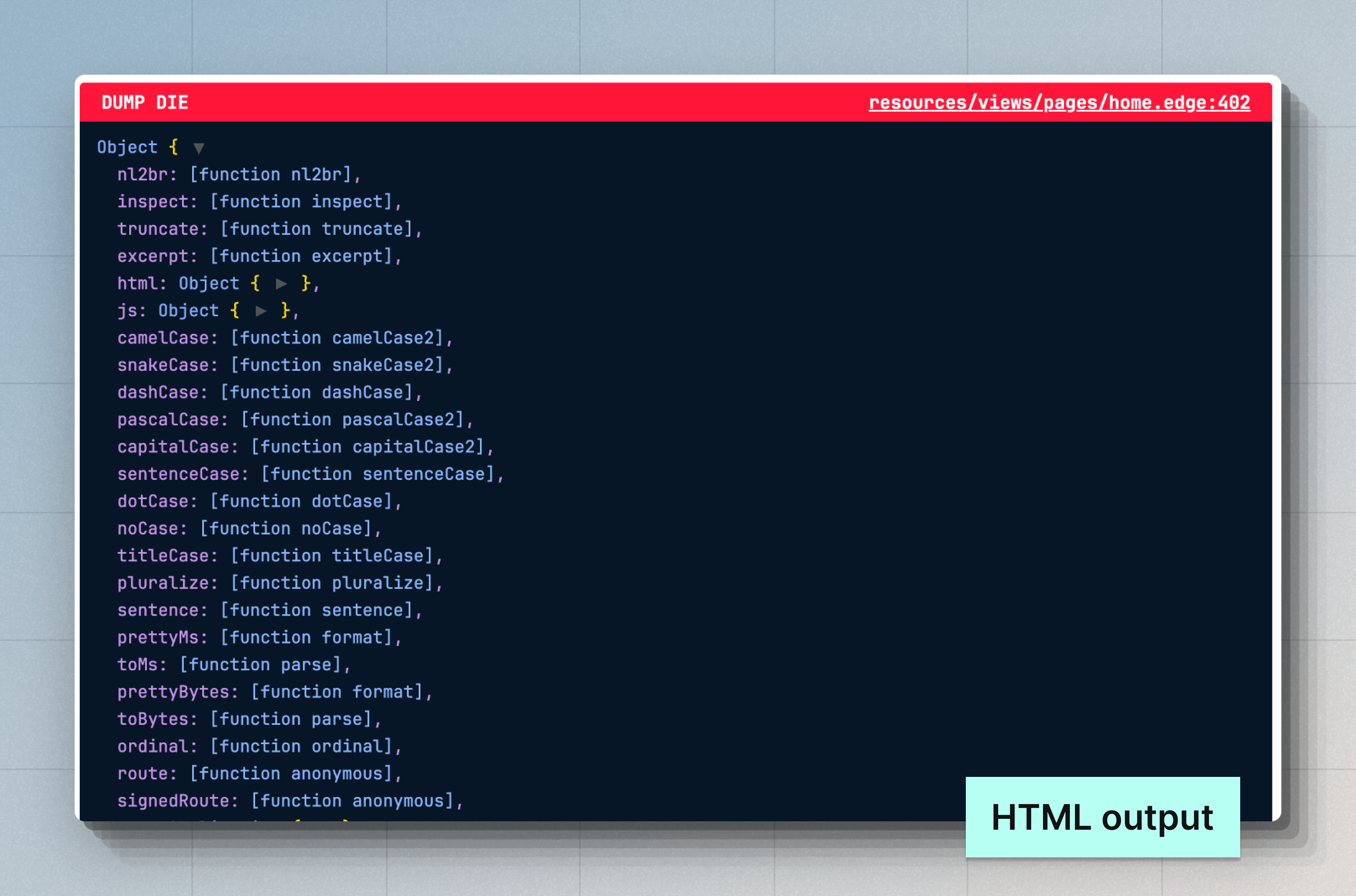
当你在 HTTP 请求期间使用 dd 辅助函数时,输出将呈现为 HTML 文档。否则,输出将显示在终端中。
// title: start/routes.ts
import User from '#models/user'
import router from '@adonisjs/core/services/router'
// highlight-start
import { dd } from '@adonisjs/core/services/dumper'
// highlight-end

router.get('/users', async () => {
  const users = await User.all()
  // highlight-start
  /**
   * 访问 "/users" 端点以查看转储的值
   */
  dd(users)
  // highlight-end
  return users
})
dd 的输出与使用 console.log 时看到的略有不同。
- 你可以看到转储值的源代码位置。
- 你可以查看类的静态属性和对象的原型属性。
- 默认情况下,最多显示 10 层深度的嵌套值。
- 支持 HTML 输出的多个主题。你可以在
nightOwl、catppuccin和minLight之间选择。
用于调试的 Edge 辅助函数
你可以通过 @dd 标签在 Edge 模板中使用 dd 辅助函数。此外,你可以使用 @dump 辅助函数,它不会抛出异常并继续渲染模板的其余部分。
{{-- 转储模板状态并终止 --}}
@dd(state)

{{-- 转储模板状态并继续渲染 --}}
@dump(state)
使用 @dump 辅助函数时,请确保页面上有一个名为 "dumper" 的 EdgeJS Stack。@dump 辅助函数使用的脚本和样式将写入此堆栈以包含在最终 HTML 输出中。
<!DOCTYPE html>
  <html lang="en">
  <head>
    <meta charset="UTF-8" />
    <meta name="viewport" content="width=device-width, initial-scale=1.0" />
    @stack('dumper')
  </head>
  <body>
    @dump(state)
  </body>
</html>
Dumper 设置
你可以在 config/app.ts 文件中配置 dumper 设置。此文件应导出一个 dumper 配置对象,如下所示。
// title: config/app.ts
/**
 * "dd" 辅助函数使用的全局配置。你可以分别配置 "console" 和 "html" 打印机的设置。
 */
export const dumper = dumperConfig({
  /**
   * 控制台打印机的设置
   */
  console: {
    depth: 10,

    /**
     * 不应进一步展开的对象。数组接受对象构造函数名称的数组。
     */
    collapse: ['DateTime', 'Date'],
    inspectStaticMembers: true,
  },

  /**
   * HTML 打印机的设置
   */
  html: {
    depth: 10,
    inspectStaticMembers: true,
  },
})- showHidden
当设置为
true时,将处理对象的不可枚举属性。默认值:false- depth
停止解析嵌套值的深度。深度在所有树状数据结构之间共享。例如,Objects、Arrays、Maps 和 Sets。默认值:
5- inspectObjectPrototype
检查对象的原型属性。默认情况下包括原型的不可枚举属性。默认值:
'unless-plain-object'。- 当设置为
true时,将处理所有对象的原型属性。 - 当设置为
false时,永远不处理原型属性。 - 当设置为
'unless-plain-object'时,将处理类实例的原型属性。
- 当设置为
- inspectArrayPrototype
检查 Array 的原型属性。默认值:
false。- inspectStaticMembers
检查类的静态成员。尽管函数和类在技术上是相同的,但此配置仅适用于使用
[class]关键字定义的函数。默认值:false。- maxArrayLength
Arrays、Maps和Sets要处理的最大成员数。默认值:100。- maxStringLength
字符串要显示的最大字符数。默认值:
1000。- collapse
不应进一步检查的对象构造函数名称数组。
框架调试日志
你可以使用 NODE_DEBUG 环境变量查看框架调试日志。NODE_DEBUG 标志由 Node.js 运行时支持,你可以使用它来查看一个或多个模块的日志,使用模块名称。
例如,你可以使用 NODE_DEBUG="adonisjs:*" 值查看所有 AdonisJS 包的日志。
NODE_DEBUG="adonisjs:*" node ace serve --hmr同样,你可以使用 NODE_DEBUG 环境变量查看 Node.js 原生模块的日志,如 fs、net、module 等。
NODE_DEBUG="adonisjs:*,net,fs" node ace serve --hmr